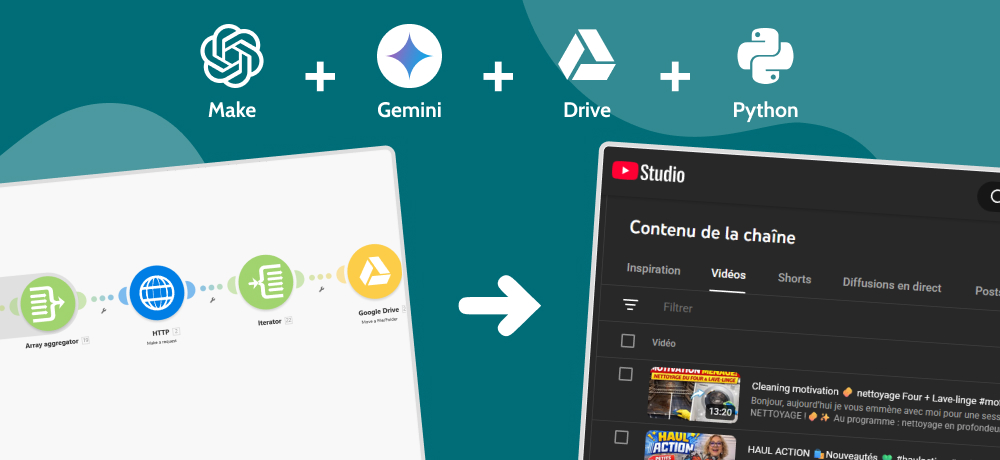

Ma mère s'est lancée dans le YouTube game : elle a une chaîne lifestyle où elle partage ses recettes, astuces déco, etc. Mais les nouvelles techno, c'est pas son dada. Elle perd un temps fou à monter/publier ses vidéos, à rédiger ses titres, descriptions... sur son iPhone. 🤦🏻♀️ Cela va sans dire, les textes ne sont pas toujours optimisés pour le référencement sur YouTube. J'me suis dit que ça pourrait être fun de lui créer une automatisation sur mesure avec Make.com. Le résultat est tellement no-brainer qu'elle n'a qu'à déposer la vidéo et sa miniature dans un dossier Google Drive. L'automatisation YouTube se charge du reste en optimisant le titre, la description et les tags grâce à Gemini. Ensuite, un script python télécharge les fichiers sur YouTube pour contourner les limites de data transfer de Make. C'est ça le truc pour faire un système complet d'automatisation YouTube 100% gratuit.
Retroussez bien vos manches : bien que relativement simple, ce tuto comprend de nombreuses étapes intimidantes si vous n'avez jamais écrit une seule ligne de code de votre vie. Mais je sais que vous ne craignez rien ni personne ! Préparez-vous à mettre les mains dans le cambouis 😏
📍 Ce tuto est le premier d'une série en 4 étapes détaillées dans le sommaire.
Introduction à l'automatisation YouTube : comment fonctionne ce scénario ?
- On dépose exactement 2 fichiers dans un dossier Drive : une vidéo et une image de miniature. Elles doivent avoir le même nom de base : type_detail1_detail2_detail3_detail4 (la nomenclature et la casse sont à respecter impérativement). Par exemple :
recette_gateau_chocolat_fondant_rapide_facile.mp4etrecette_gateau_chocolat_fondant_rapide_facile.jpg
- Par le biais de Make, Gemini rédige le contenu SEO de la vidéo à partir de son nom.
recette_gateau_chocolat_fondant_rapide_facile.mp4est envoyé tel quel dans le prompt : l'IA est capable d'en déduire le thème et les détails fournis par le nom de fichier. - Un module HTTP sur Make envoie une requête à une application en python qui déclenche l’upload des fichiers et le contenu SEO sur YouTube. On utilise les serveurs de Google Cloud par une raison simple : les limites de transfert de données sont bien plus généreuses que sur Make.com
- En fin de scenario, un dernier module Drive déplace les fichiers dans un dossier “Traité” pour maintenir des dossiers bien organisés.
ℹ️ Info : le scenario est prévu pour tourner 1 fois par jour, mais vous pouvez augmenter/réduire ce délai. Veillez toutefois à bien déposer dans le Drive 1 vidéo + sa miniature à la fois.
Limitations techniques et d’usage de la publication automatique
- Comme je l'ai mentionné plus tôt, Make.com limite le transfert de données à 500 Mo / mois. Cela coûterait 3 bras de télécharger plusieurs vidéos par mois sur YouTube !
- Il y a bien d’autres solutions, comme utiliser des services d’automatisation de publication de vidéos sur les réseaux sociaux. Le hic c'est qu'elles sont toutes payantes pour une publication régulière sur YouTube.
- Google soumet la connexion à un compte personnel sur le Drive et YouTube à de strictes restrictions. Il va nous falloir les contourner en créant un token d’authentification grâce à une application en python.
Prérequis et setup pour automatiser votre chaîne YouTube
Disclaimer : nous allons devoir nous lancer dans la configuration de nombreux détails techniques. Je recommande de faire cette partie en premier. En premier lieu pour se préparer au mieux, mais aussi pour se débarrasser tout de suite de la partie la plus rébarbative. Ceci étant dit, ce n'est pas une obligation. Si vous préférez créer et configurer vos comptes au fur et à mesure, je vous rappellerai la marche à suivre à chaque étape.
Comptes requis (Google, Make, YouTube)
- Avoir un Google Drive avec le dossier “YouTube” et ses sous-dossiers “À publier” et “Traité”.
- Posséder une chaîne YouTube.
- Avoir un compte Make.com avec au moins 1 emplacement de scenario actif disponible.
- Avoir un compte Google Google Cloud Platform.
- 📍 Créez un projet Google Cloud Platform : nommez le projet avec même nom que votre chaîne YouTube, pour mieux vous y retrouver parmi vos projets.
- Créer une appli web pour autoriser Make à interagir avec les comptes Drive et YouTube :
- 📍 Activer l'API pour Google Drive (Google Drive API)
- 📍 Activer l'API pour YouTube (YouTube Data API v3).
- 📍 Configurer votre écran de consentement OAuth pour Google Drive et YouTube pour accorder toutes les autorisations Google Auth Platform : redirections, audience, branding, etc.
- Créer une appli de bureau pour télécharger gratuitement la vidéo et la miniature sur YouTube.
- Accorder toutes les autorisations Google Auth Platform (redirections, audience, branding, etc.)
- Activer toutes les API nécessaires.
- Passer le compte du projet en mode facturation : n’ayez crainte, c’est juste une manière pour Google de tester le sérieux de l’appli et de rendre possible l’activation de certaines API. Tant que les quotas gratuits offerts par Google ne sont pas dépassés, aucun centime ne sera prélevé sur votre compte bancaire. Les quotas sont très généreux !
- Vérifier l’application et la publier
- Créer un compte Google AI Studio pour pouvoir utiliser Gemini
- Avoir un site web pour y créer 3 pages web publiques. Elles seront requises pour passer les applications web et bureau en mode production).
Les étapes clés de l'automatisation YouTube avec Make.com
Voici les modules que nous utiliserons dans notre scenario Make, dans l’ordre :
- Google Drive > Watch Files in a Folder (trigger).
- Filtre pour ne garder que les vidéos.
- Google Drive > Search files pour trouver la miniature correspondante.
- AI / HTTP (Gemini) pour générer titre + description + tags à partir du nom du fichier.
- JSON > Parse pour récupérer proprement titres / description / tags.
- YouTube > Upload a video (statut : privé ou non répertorié).
- Google Drive > Move a file pour déplacer la vidéo/miniature dans un dossier “Traité”.
Optimiser votre automatisation grâce à une nomenclature intelligente
Pour limiter l'intervention humaine à son strict minimum, partons sur des noms de fichiers parlants. Voici quelques exemples :
Vidéo de recette :
recette_gateau_au_chocolat_04_2026.mp4recette_gateau_au_chocolat_04_2026.jpg
Pour un tutoriel :
tutoriel_couture_comment_recoudre_une_doublure_de_manteau.mp4tutoriel_couture_comment_recoudre_une_doublure_de_manteau.jpg
Pour une vidéo de type "retour de courses" :
courses_lidl_famille_3_personnes.mp4courses_lidl_famille_3_personnes.jpg
L’IA récupérera déjà beaucoup de contexte depuis ces mots‑clés pour générer titres, descriptions et tags.
Passons dès à présent à la prochaine section :
Partie 2 du tutoriel : Créer un projet Google Cloud pour les modules Google Drive et YouTube sur Make.com.
0 commentaire